Clipchamp in Microsoft 365: Videos und Bildschirmaufnahmen ohne Zusatzsoftware
Von Alexander HäffnerVeröffentlicht am 4 Min. Lesezeit
Dieser Beitrag wurde KI-gestützt erstellt.
Viele Unternehmen, die Microsoft 365 Business Standard nutzen, wissen nicht, dass sie bereits einen vollwertigen Videoeditor im Abo haben: Clipchamp. Mit dem browserbasierten Werkzeug lassen sich kurze Erklärvideos, Bildschirmaufnahmen oder Produktvorstellungen direkt im Browser zusammenschneiden, ohne Software-Installation, ohne Wasserzeichen und ohne zusätzliche Kosten.
Was kann Clipchamp?
Clipchamp ist ein webbasierter Videoeditor, den Microsoft 2021 übernommen und seitdem fest in das Microsoft-365-Ökosystem integriert hat. Zugang erhalten Sie über das App-Menü bei office.com oder direkt unter clipchamp.com mit Ihrem Microsoft-365-Konto.
Die wichtigsten Funktionen im Überblick:
- Videoschnitt: Clips trimmen, anordnen und mit Übergängen verbinden
- Texteinblendungen: Titel, Beschriftungen und animierte Texte hinzufügen
- Automatische Untertitel: Gesprochene Inhalte per KI in eine Untertitelspur umwandeln, nützlich für Barrierefreiheit und stummes Abspielen
- Bildschirmaufnahme: Bildschirm mit oder ohne eingeblendete Webcam aufzeichnen
- Text-to-Speech: Texte in eine synthetische Stimme umwandeln, auch auf Deutsch, hilfreich für Erklärvideos ohne Mikrofon
- Stockbibliothek: Zugang zu einer Sammlung lizenzfreier Clips, Musiktitel und Soundeffekte
- Vorlagen: Fertige Layouts für gängige Formate wie Social-Media-Posts, Produktvideos und Onboarding-Inhalte
- Export in Full HD (1080p): Fertige Videos als MP4 in hoher Qualität herunterladen
Alle Schritte laufen im Browser, ein leistungsfähiger PC oder eine dedizierte Grafikkarte sind nicht erforderlich.
Welche Lizenz wird benötigt?
Wichtig für die Planung: Clipchamp ist nur in Microsoft 365 Business Standard (sowie Business Premium und höheren Enterprise-Plänen) enthalten. Microsoft 365 Business Basic schließt Clipchamp nicht ein.
| Plan | Clipchamp enthalten? |
|---|---|
| Microsoft 365 Business Basic | Nein |
| Microsoft 365 Business Standard | Ja |
| Microsoft 365 Business Premium | Ja |
Eine kostenlose Version steht zwar unter clipchamp.com zur Verfügung, jedoch mit eingeschränktem Funktionsumfang und einem Wasserzeichen im exportierten Video. Für den professionellen Einsatz empfiehlt sich die in Business Standard enthaltene Version. Ob ein Upgrade von Basic auf Standard wirtschaftlich sinnvoll ist, klärt eine Microsoft-365-Lizenzberatung.
Wofür nutzen KMU Clipchamp im Alltag?
Onboarding neuer Mitarbeitender: Abläufe, die sonst jedes Mal neu erklärt werden, lassen sich einmal als kurzes Video aufzeichnen und dauerhaft teilen, etwa die Einrichtung eines Diensthandys oder die Nutzung des internen Ticketsystems.
Bildschirmaufnahmen für den IT-Support: Statt langer E-Mail-Beschreibungen zeigt eine Bildschirmaufnahme in zwei Minuten, wie eine Funktion in einer Software bedient wird.
Produktvorstellungen und Kundenkommunikation: Kurze Clips für die Website, eine E-Mail-Kampagne oder einen Messeauftritt lassen sich intern produzieren, ohne eine Videoagentur zu beauftragen.
Sicherheitsschulungen: Wer Mitarbeitende zu Themen wie Phishing-Erkennung und sicherem Umgang mit E-Mails sensibilisieren möchte, kann entsprechende Kurzvideos mit Texteinblendungen und Untertiteln selbst erstellen, kostengünstiger als externe Schulungsproduktionen.
Wie sieht der typische Arbeitsablauf aus?
- Unter office.com anmelden und Clipchamp aus dem App-Menü öffnen.
- Neues Projekt anlegen und vorhandene Video-, Bild- oder Audiodateien hochladen.
- Clips per Drag-and-drop auf die Zeitleiste ziehen und bearbeiten.
- Texte, Übergänge oder eine automatisch generierte Untertitelspur hinzufügen.
- Fertiges Video als MP4-Datei in Full HD exportieren.
Projekte werden automatisch gespeichert: Sie können ein Video an einem Nachmittag beginnen und zu einem späteren Zeitpunkt nahtlos weiterarbeiten.
Datenschutz und DSGVO
Clipchamp läuft als Microsoft-365-Dienst unter dem Microsoft-Auftragsverarbeitungsvertrag (Data Processing Agreement), der zum Standard-M365-Abonnement gehört. Hochgeladene Dateien und Projekte werden in der Microsoft-Cloud gespeichert. Wenn Sie Videos mit personenbezogenen Inhalten, beispielsweise Mitarbeiteraufnahmen, erstellen, sollten Sie dies in Ihrer DSGVO-Dokumentation vermerken und bei Bedarf entsprechende Einwilligungen einholen.
Häufige Fragen
Kann ich Clipchamp-Projekte gemeinsam mit Kollegen bearbeiten?
Eine gleichzeitige kollaborative Bearbeitung desselben Projekts durch mehrere Nutzer ist in Clipchamp derzeit nicht vorgesehen. Für teamweite Zusammenarbeit empfiehlt es sich, fertig exportierte Videos auf SharePoint oder OneDrive abzulegen und von dort freizugeben.
Wo werden Clipchamp-Projekte und exportierte Videos gespeichert?
Projekte werden in Ihrem persönlichen Microsoft-Cloud-Speicher gespeichert und sind über clipchamp.com zugänglich. Exportierte Videos laden Sie lokal herunter oder speichern sie direkt in OneDrive.
Ist Clipchamp auch auf dem Smartphone nutzbar?
Clipchamp ist primär für die Nutzung im Desktop-Browser konzipiert. Eine native mobile App steht nicht zur Verfügung. Für die Videobearbeitung auf Mobilgeräten verweist Microsoft auf andere Angebote.
So unterstützt Sie die High5Manufaktur GmbH
Als Microsoft-365-Partner im Raum Karlsruhe helfen wir Ihnen dabei, Ihre bestehende M365-Lizenz vollständig auszuschöpfen. Wir prüfen, welche Lizenzstufe zu Ihren Anforderungen passt, und zeigen Ihnen praxisnah, welche Werkzeuge, darunter Clipchamp, bereits in Ihrem Abo enthalten sind und wo sich ein Upgrade rechnet.
Quellen
Mehr zum Thema: Alle Artikel und die wichtigsten Fragen stehen im Ratgeber Microsoft 365.
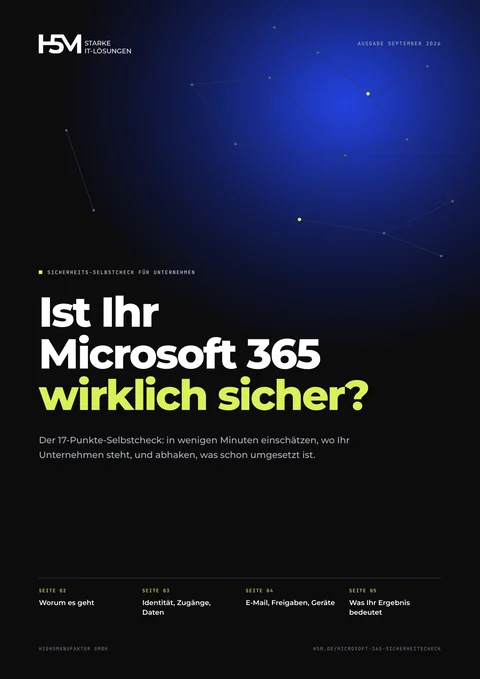 Kostenlos als PDFMicrosoft 365 Sicherheits-SelbstcheckDie Checkliste mit 17 Punkten, die Sie selbst nachsehen und abhaken, von MFA bis Backup. In wenigen Minuten wissen Sie, wo Ihr Unternehmen steht.Checkliste anfordern
Über den Autor

Alexander Häffner
Geschäftsführer der High5Manufaktur GmbH · KI-Manager (IHK Rhein-Neckar)
Alexander Häffner bringt über 15 Jahre IT-Erfahrung mit und betreut seit 2021 kleine und mittlere Unternehmen bei Microsoft 365, IT-Sicherheit und Digitalisierung.
Die Beiträge im Ratgeber entstehen KI-gestützt. Zahlen und Fakten belegen wir mit den im Beitrag genannten Quellen.
Mehr über Alexander Häffner und die High5Manufaktur GmbHAlexander Häffner auf LinkedIn
Das könnte Sie auch interessieren
Ratgeber
PDF in Word bearbeiten: ohne Zusatzsoftware und ohne dubiose Gratis-Konverter
Ratgeber
Was kann mein Arbeitgeber über Intune sehen? Firmengerät und privates Gerät im Vergleich
Ratgeber
OneNote: Notizen per Copilot zusammenfassen und Fragen stellen
Leistung
Microsoft 365 für KMU: Einrichtung, Lizenzen, Betreuung
Newsletter
Tipps und News per E-Mail
Neue Ratgeber und Wichtiges zu Microsoft 365 und IT-Sicherheit von der High5Manufaktur GmbH. Abmelden können Sie sich jederzeit über den Link in jeder E-Mail.
Fehler entdeckt oder eine Anmerkung zum Thema? Schreiben Sie uns an info@h5m.de. Wir freuen uns über Ihren Hinweis.