Teams-Webinare in Microsoft 365: Online-Events ohne Zusatztool
Von Alexander HäffnerVeröffentlicht am 4 Min. Lesezeit
Dieser Beitrag wurde KI-gestützt erstellt.
Wer Kunden, Partner oder Mitarbeitende zu einer Online-Veranstaltung einlädt, greift oft reflexartig zu einem Drittanbieter-Tool. Was viele nicht wissen: Wer Microsoft 365 mit Teams nutzt, hat ein vollständiges Webinar-System bereits im Abo, ohne zusätzliche Lizenz oder externen Dienst.
Was ist ein Teams-Webinar und wie unterscheidet es sich vom normalen Meeting?
Ein gewöhnliches Teams-Meeting läuft bidirektional: Alle Beteiligten können Kamera und Mikrofon aktivieren, im Chat schreiben und Inhalte teilen. Das funktioniert gut für kleine Runden, wird aber unübersichtlich, sobald viele externe Personen zugeschaltet werden.
Ein Teams-Webinar folgt einem anderen Prinzip: Nur Organisatoren und Referenten sind aktiv sichtbar und hörbar. Teilnehmende können über ein Q&A-Modul Fragen stellen, sie betreten aber keinen offenen Gesprächsraum. Das Format eignet sich besonders für:
- Produktvorstellungen für Kunden und Interessenten
- Online-Schulungen für Mitarbeitende, Partner oder Händler
- Informationsveranstaltungen und Roadshows ohne Reisekosten
Vom Teams-Town-Hall, das auf zehntausende Zuschauerinnen und Zuschauer ausgelegt ist und eher an einen Livestream erinnert, unterscheidet sich das Webinar dadurch, dass es interaktiver ist und sich an überschaubare Teilnehmerkreise richtet.
Welche Lizenz brauche ich für Teams-Webinare?
Webinare gehören zum Funktionsumfang von Microsoft Teams und sind damit in den Microsoft-365-Business-Plänen enthalten, die Teams beinhalten. Der praktisch wichtigste Unterschied ist nicht das Ob, sondern der Funktionsumfang: Microsoft ordnet die Business-Pläne den grundlegenden Ereignisfunktionen zu. Damit sind Veranstaltungen mit Registrierung und voller Interaktion für bis zu 1.000 Teilnehmende möglich, mit den erweiterten Ereignisfunktionen der Enterprise-Pläne bis zu 3.000.
Zwei Dinge sollten Sie vor der ersten Veranstaltung prüfen. Erstens ist das Anlegen von Webinaren über eine Ereignisrichtlinie im Teams Admin Center steuerbar und kann dort abgeschaltet sein; wenn der Typ „Webinar" im Kalender fehlt, liegt es meist daran und nicht an der Lizenz. Zweitens hat Microsoft die Lizenzierung zum 1. April 2026 umgestellt: Funktionen, die vorher Teams Premium vorbehalten waren, sind seither in Teams Enterprise enthalten. Was Ihr konkreter Tarif abdeckt, klärt am schnellsten ein Blick in den eigenen Tenant oder unsere Microsoft-365-Lizenzberatung.
Teams Premium ergänzt darüber hinaus Optionen wie Besprechungsdesigns mit eigenem Logo und eigenen Farben, erweiterten Besprechungsschutz und zusätzliche Intelligenzfunktionen, für die meisten KMU-Anwendungsfälle ist das nicht zwingend notwendig.
Wie richte ich ein Teams-Webinar ein?
Der Einstieg gelingt in wenigen Schritten:
- Ereignis anlegen: Im Teams-Kalender wählen Sie beim Erstellen eines Termins den Typ „Webinar" aus.
- Registrierungsformular konfigurieren: Sie legen fest, welche Angaben Interessierte bei der Anmeldung machen sollen. Name und E-Mail-Adresse sind Pflicht; weitere Felder wie Unternehmen oder Jobtitel sind optional.
- Referenten einladen: Referentinnen und Referenten erhalten eine separate Einladung und landen im Green Room, dem Vorbereitungsbereich vor dem eigentlichen Start.
- Registrierungslink verteilen: Der Link lässt sich per E-Mail, Newsletter oder auf Ihrer Website teilen.
Green Room: Vorbereitung ohne Publikum
Vor Beginn des Webinars können sich Organisatoren und Referenten im Green Room treffen, die Technik prüfen, Folien abstimmen und letzte Absprachen treffen, während angemeldete Teilnehmende noch in einem Wartebereich sind. Testläufe und Hintergrundgespräche bleiben so für das Publikum unsichtbar.
Während des Webinars
Teilnehmende sehen die geteilten Inhalte und können im Q&A-Bereich Fragen einreichen. Referenten können Fragen öffentlich machen und live beantworten oder für später vormerken. Umfragen in Veranstaltungen führt Microsoft in der Lizenzübersicht dagegen unter den erweiterten Ereignisfunktionen, die in den Business-Plänen nicht enthalten sind.
Nach dem Webinar
Teams erstellt automatisch einen Anwesenheitsbericht: Wer hat sich angemeldet, wer war tatsächlich dabei, wann haben Personen zugeschaltet oder die Veranstaltung verlassen? Die Aufzeichnung landet, sofern aktiviert, in OneDrive oder SharePoint und bleibt vollständig im Microsoft-365-Ökosystem. Ein Upload zu einem externen Streamingdienst ist nicht erforderlich.
Häufige Fragen
Können externe Teilnehmende ohne Microsoft-Konto beitreten?
Ja. Registrierte Teilnehmende erhalten einen personalisierten Teilnahme-Link und benötigen weder ein Microsoft-Konto noch die installierte Teams-App. Der Beitritt über den Browser ist möglich.
Wie viele Teilnehmende sind bei einem Teams-Webinar möglich?
Teams-Webinare unterstützen laut Microsoft bis zu 1.000 gleichzeitige Teilnehmende. Für firmenweit größere Formate, etwa Quartals-Updates an alle Standorte, ist der Teams Town Hall die geeignetere Wahl.
Kann ich das Webinar aufzeichnen und nachträglich bereitstellen?
Ja. Organisatoren können die Aufzeichnung starten; die Videodatei liegt danach in OneDrive oder SharePoint. Sie kann als Link intern oder an die registrierten Teilnehmenden weitergegeben werden, ohne dass ein externer Videodienst notwendig wäre.
So unterstützt Sie die High5Manufaktur GmbH
Die High5Manufaktur GmbH betreut kleine und mittlere Unternehmen im Raum Karlsruhe beim Einsatz von Microsoft Teams. Wir prüfen, ob Ihr aktueller Lizenzplan Teams-Webinare bereits einschließt, richten das Registrierungsformular und den Green Room ein und begleiten Ihr Team beim ersten eigenen Online-Event, damit die Technik im Hintergrund bleibt und Sie sich auf Ihre Inhalte konzentrieren können.
Quellen
Mehr zum Thema: Alle Artikel und die wichtigsten Fragen stehen im Ratgeber Microsoft 365.
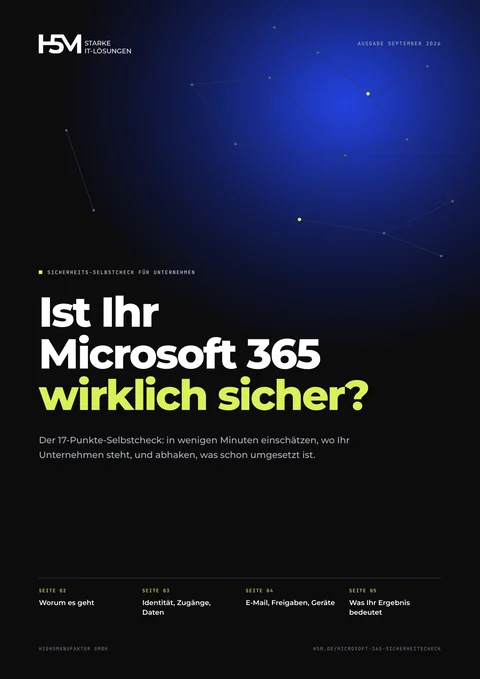 Kostenlos als PDFMicrosoft 365 Sicherheits-SelbstcheckDie Checkliste mit 17 Punkten, die Sie selbst nachsehen und abhaken, von MFA bis Backup. In wenigen Minuten wissen Sie, wo Ihr Unternehmen steht.Checkliste anfordern
Über den Autor

Alexander Häffner
Geschäftsführer der High5Manufaktur GmbH · KI-Manager (IHK Rhein-Neckar)
Alexander Häffner bringt über 15 Jahre IT-Erfahrung mit und betreut seit 2021 kleine und mittlere Unternehmen bei Microsoft 365, IT-Sicherheit und Digitalisierung.
Die Beiträge im Ratgeber entstehen KI-gestützt. Zahlen und Fakten belegen wir mit den im Beitrag genannten Quellen.
Mehr über Alexander Häffner und die High5Manufaktur GmbHAlexander Häffner auf LinkedIn
Das könnte Sie auch interessieren
Newsletter
Tipps und News per E-Mail
Neue Ratgeber und Wichtiges zu Microsoft 365 und IT-Sicherheit von der High5Manufaktur GmbH. Abmelden können Sie sich jederzeit über den Link in jeder E-Mail.
Fehler entdeckt oder eine Anmerkung zum Thema? Schreiben Sie uns an info@h5m.de. Wir freuen uns über Ihren Hinweis.