Diktierfunktion in Microsoft 365: Texte in Word und Outlook per Sprache erfassen
Von Alexander HäffnerVeröffentlicht am 4 Min. Lesezeit
Dieser Beitrag wurde KI-gestützt erstellt.
Wer längere E-Mails schreibt oder Besprechungsnotizen festhält, kennt das: Die Gedanken laufen schneller als die Finger tippen. Die in Microsoft 365 integrierte Diktierfunktion erlaubt es, Text per Sprache zu erfassen, ohne Zusatzsoftware, direkt in Word, Outlook, PowerPoint und OneNote. Das Feature wird von vielen Unternehmen schlicht übersehen, obwohl es in allen gängigen Microsoft-365-Business-Tarifen enthalten ist.
Was kann die Diktierfunktion in Microsoft 365?
Die Diktierfunktion wandelt Ihre gesprochenen Worte in Echtzeit in Text um. Sie erkennt Deutsch als Diktiersprache, unterscheidet Satzzeichen auf Befehl und kann auf Wunsch Satzzeichen automatisch einfügen, ohne dass Sie jedes Komma einzeln nennen müssen. Das Ergebnis landet direkt an der Cursorposition, ob im E-Mail-Entwurf, im Word-Dokument oder auf der OneNote-Seite.
Typische Einsatzszenarien im KMU-Alltag:
- Schnelle E-Mails diktieren, wenn Sie gerade vom Meeting zurückkommen und die Gedanken frisch sind
- Besprechungsnotizen festhalten, ohne gleichzeitig tippen und zuhören zu müssen
- Lange Textabschnitte in Word, etwa Angebotsbeschreibungen oder interne Dokumentationen
- Barrierefreiheit, z. B. für Mitarbeitende mit Handgelenk- oder Schulterbelastungen
In welchen Apps funktioniert das Diktieren?
| App | Web-Version | Desktop-App (Windows) |
|---|---|---|
| Word | ✔ | ✔ |
| Outlook (neu) | ✔ | ✔ |
| PowerPoint | ✔ | ✔ |
| OneNote | ✔ | ✔ |
Business-Basic-Kunden, die ausschließlich die Browser-Versionen nutzen, haben damit vollen Zugriff auf die Diktierfunktion. Business Standard bietet sie zusätzlich in den installierten Desktop-Apps. Wenn Sie sich unsicher sind, welcher Tarif für Ihr Unternehmen passt, hilft ein Blick auf die Microsoft-365-Lizenzberatung.
So starten Sie die Diktierfunktion
In Word (Desktop oder Web): Öffnen Sie die Registerkarte *Start* und klicken Sie auf das Mikrofon-Symbol *Diktieren*. Alternativ: Cursor in den Text setzen, dann Tastenkürzel Alt + ` (Alt + Gravis).
In Outlook (neu): Öffnen Sie ein neues E-Mail-Fenster. In der Formatierungsleiste des Nachrichtentexts erscheint das Mikrofon-Symbol. Ein Klick startet das Diktieren sofort.
Ihr Browser bzw. Windows fragt beim ersten Start nach der Mikrofon-Berechtigung. Genehmigen Sie diese einmalig; danach startet die Diktierfunktion ohne erneute Nachfrage.
Sprachbefehle für Satzzeichen auf Deutsch
Sprechen Sie Satzzeichen als Wort: Microsoft 365 fügt sie an der richtigen Stelle ein:
| Gesprochener Befehl | Eingefügtes Zeichen |
|---|---|
| „Komma" | , |
| „Punkt" | . |
| „Fragezeichen" | ? |
| „Ausrufezeichen" | ! |
| „Doppelpunkt" | : |
| „Neue Zeile" | neue Zeile |
| „Löschen" | letztes Wort entfernen |
Zusätzlich gibt es die automatische Zeichensetzung (*Auto-Punktierung*): Wenn Sie die Option in den Diktiereinstellungen aktivieren, erkennt Microsoft 365 Sprachpausen und Satzmelodie und setzt Satzzeichen eigenständig. Das entlastet beim Diktieren, sollte aber immer gegengelesen werden, insbesondere bei Fachbegriffen oder kurzen Satzfragmenten.
Eine vollständige, stets aktuelle Liste der Sprachbefehle stellt Microsoft auf den offiziellen Supportseiten bereit (siehe Quellen).
Datenschutz: Was mit der Spracheingabe passiert
Ihre Spracheingabe wird während des Diktierens an Microsoft gesendet und laut Microsoft einzig dazu verwendet, Ihnen den Text zu liefern; der Dienst speichert weder die Audiodaten noch den erkannten Text. Da Microsoft 365 für Unternehmen in der Regel im Rahmen eines Auftragsverarbeitungsvertrags betrieben wird, ist diese Verarbeitung datenschutzrechtlich abgedeckt, sofern Ihr AVV korrekt abgeschlossen ist.
Praktische Konsequenz: Diktieren Sie keine hochsensiblen Inhalte in unsicherer WLAN-Umgebung, etwa in öffentlichen Netzwerken unterwegs. Im gesicherten Büronetz oder über ein VPN ist die Nutzung unproblematisch. Dateien, die Sie per Diktat erstellen und in OneDrive oder SharePoint ablegen, unterliegen denselben Speicherorts- und Zugriffsrechten wie jede andere Datei auch.
Häufige Fragen
Brauche ich eine besondere Lizenz für die Diktierfunktion?
Nein. Die Diktierfunktion ist in Microsoft 365 Business Basic, Standard und Premium ohne Aufpreis enthalten. Sie benötigen lediglich ein Mikrofon und eine aktive Internetverbindung. Eine Copilot-Lizenz ist nicht erforderlich.
Funktioniert die Diktierfunktion zuverlässig auf Deutsch?
Ja. Deutsch (Deutschland) wird vollständig unterstützt. Die Erkennungsqualität hängt von Ihrer Aussprache, dem Mikrofon und der Umgebung ab. In einer ruhigen Büroumgebung mit einem ordentlichen Headset ist die Fehlerquote erfahrungsgemäß gering. Fachterminologie oder Eigennamen können gelegentlich korrigiert werden müssen.
Was tun, wenn das Mikrofon-Symbol fehlt oder die Diktierfunktion nicht startet?
Prüfen Sie zunächst, ob Ihr Browser oder Windows die Mikrofon-Berechtigung für Microsoft 365 erteilt hat (Browser-Einstellungen → Datenschutz → Mikrofon). Im Desktop-Word finden Sie den Diktieren-Button nur auf der Registerkarte *Start*, nicht in anderen Tabs. Fehlt er dort, aktualisieren Sie Microsoft 365 auf den aktuellen Stand. Sollte das Problem bestehen bleiben, kann Ihr IT-Dienstleister die Ursache schnell eingrenzen.
So unterstützt Sie die High5Manufaktur GmbH
Die High5Manufaktur GmbH betreut KMU im Raum Karlsruhe rund um Microsoft 365, von der Lizenzauswahl über die Ersteinrichtung bis zur laufenden Betreuung. Wenn Sie wissen möchten, welche Microsoft-365-Funktionen in Ihrem Tarif bereits aktiv sind und wie Ihr Team diese sinnvoll nutzen kann, sprechen Sie uns an. Wir zeigen Ihnen praktisch, was in Ihrer Umgebung möglich ist, ohne Lizenz-Upgrade-Druck.
Quellen
Mehr zum Thema: Alle Artikel und die wichtigsten Fragen stehen im Ratgeber Postfächer und Outlook.
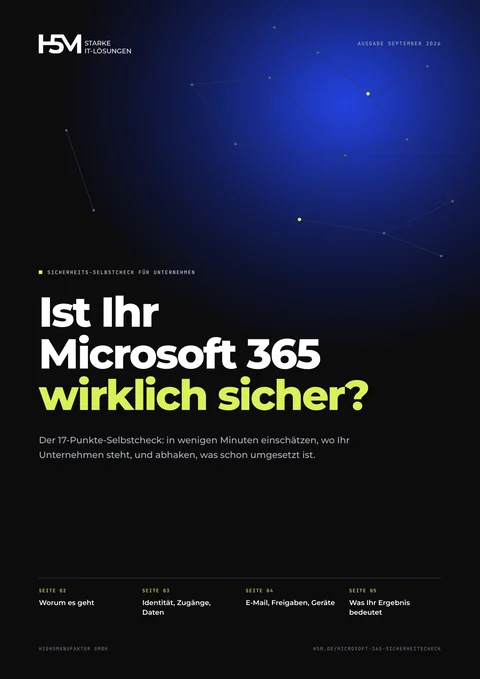 Kostenlos als PDFMicrosoft 365 Sicherheits-SelbstcheckDie Checkliste mit 17 Punkten, die Sie selbst nachsehen und abhaken, von MFA bis Backup. In wenigen Minuten wissen Sie, wo Ihr Unternehmen steht.Checkliste anfordern
Über den Autor

Alexander Häffner
Geschäftsführer der High5Manufaktur GmbH · KI-Manager (IHK Rhein-Neckar)
Alexander Häffner bringt über 15 Jahre IT-Erfahrung mit und betreut seit 2021 kleine und mittlere Unternehmen bei Microsoft 365, IT-Sicherheit und Digitalisierung.
Die Beiträge im Ratgeber entstehen KI-gestützt. Zahlen und Fakten belegen wir mit den im Beitrag genannten Quellen.
Mehr über Alexander Häffner und die High5Manufaktur GmbHAlexander Häffner auf LinkedIn
Das könnte Sie auch interessieren
Ratgeber
Freigegebenes Postfach auf Englisch: Sprache, Zeitzone und Ordnernamen auf Deutsch umstellen
Ratgeber
REGEX-Funktionen in Excel: Datenformate prüfen und bereinigen ohne Makro
Ratgeber
OneNote: Notizen per Copilot zusammenfassen und Fragen stellen
Leistung
Microsoft 365 für KMU: Einrichtung, Lizenzen, Betreuung
Newsletter
Tipps und News per E-Mail
Neue Ratgeber und Wichtiges zu Microsoft 365 und IT-Sicherheit von der High5Manufaktur GmbH. Abmelden können Sie sich jederzeit über den Link in jeder E-Mail.
Fehler entdeckt oder eine Anmerkung zum Thema? Schreiben Sie uns an info@h5m.de. Wir freuen uns über Ihren Hinweis.