Kontrollkästchen in Excel: Checklisten direkt in der Tabelle ohne Makros
Von Alexander HäffnerVeröffentlicht am 3 Min. Lesezeit
Dieser Beitrag wurde KI-gestützt erstellt.
Wer in Excel eine Checkliste anlegen wollte, musste bisher entweder auf Textsymbole ausweichen oder den Entwickler-Tab aktivieren und sich durch Formular-Steuerelemente kämpfen. Das hat sich geändert: Microsoft hat in Microsoft 365 native Kontrollkästchen direkt in Excel integriert, ohne Makros, ohne Entwicklertools, ohne Sonderwissen.
Was sind native Excel-Kontrollkästchen?
Das neue Kontrollkästchen ist ein eigener Zellentyp in Excel. Anders als die alten Formular-Steuerelemente über den Entwickler-Tab ist es direkt über Einfügen → Kontrollkästchen erreichbar. Sie markieren eine oder mehrere Zellen, klicken auf diesen Menüpunkt, und die Zellen zeigen sofort ein anklickbares Häkchen-Symbol.
Technisch speichert jede Zelle einen logischen Wert: WAHR (Häkchen gesetzt) oder FALSCH (Häkchen nicht gesetzt). Das klingt schlicht, ist aber der entscheidende Unterschied zu früheren Lösungen: Der Wert lässt sich direkt in Formeln verwenden, ohne Umwege über verknüpfte Zellen oder Hilfsspalten.
Die Funktion gehört laut Microsoft zu Excel für Microsoft 365 unter Windows und Mac, also zu den Plänen mit Desktop-Apps wie Business Standard und Business Premium.
Warum das für KMU relevant ist
Viele Abläufe in kleinen und mittleren Unternehmen landen früher oder später in einer Excel-Tabelle: Aufgabenlisten, Wartungsprotokolle, Eingangsrechnungsprüfungen, Onboarding-Checklisten. Bisher behalf man sich mit Leerzeichen, X-Zeichen oder Dropdown-Feldern, alles Lösungen, die fehleranfällig und schlecht auswertbar sind.
Mit nativen Kontrollkästchen können Mitarbeitende Einträge einfach abhaken. Die Tabelle bleibt dabei maschinenlesbar: Formeln und bedingte Formatierung reagieren automatisch auf den Status jedes Kästchens.
Eine passende Ergänzung dazu ist der Artikel über Dropdown-Listen in Excel für strukturierte Dateneingabe in Firmenlisten, beide Techniken lassen sich kombinieren.
Kontrollkästchen einfügen, Schritt für Schritt
- Markieren Sie die Zelle oder den Zellbereich, der Kontrollkästchen erhalten soll.
- Klicken Sie im Menüband auf Einfügen.
- Wählen Sie Kontrollkästchen (in der Gruppe „Zellsteuerelemente").
- Klicken Sie ein Kästchen an, um es zu setzen oder zu entfernen.
Die Spaltenbreite passt sich automatisch an. Über die rechte Maustaste lassen sich bestehende Kontrollkästchen auch wieder in normale Zellen zurückwandeln.
Formeln mit Kontrollkästchen verwenden
Da jedes Kontrollkästchen einen echten Zellwert speichert, funktionieren gewohnte Excel-Formeln direkt damit:
Erledigte Aufgaben zählen: Steht die Aufgabenliste in Spalte A und stehen die Kontrollkästchen in Spalte B, zählt =ZÄHLENWENN(B2:B20;WAHR) die abgehakten Einträge.
Fortschritt anzeigen: =ZÄHLENWENN(B2:B20;WAHR)/ANZAHL2(A2:A20) ergibt den Anteil erledigter Aufgaben; als Prozent formatiert, wird daraus eine Fortschrittsanzeige.
Erledigtes optisch abhaken: Eine bedingte Formatierung mit der Regel =$B2=WAHR auf die Zeilen der Liste streicht erledigte Aufgaben durch oder färbt sie grau.
Fälligkeit im Blick: =WENN(UND(B2=FALSCH;C2<HEUTE());"überfällig";"") markiert offene Aufgaben, deren Termin in Spalte C überschritten ist.
Voraussetzungen und Bedienung
Laut Microsoft gehören die Kontrollkästchen zu Excel für Microsoft 365 unter Windows und Mac. Andere Versionen zeigen statt des Kästchens nur den Wert WAHR oder FALSCH. Zum Umschalten reicht neben dem Mausklick die Leertaste, wenn eine oder mehrere Zellen mit Kontrollkästchen markiert sind. Mit der Entf-Taste heben Sie gesetzte Häkchen auf; ein zweiter Druck entfernt die Kontrollkästchen ganz.
Häufige Fragen
Was passiert, wenn jemand die Datei mit einer älteren Excel-Version öffnet?
Die Zelle enthält weiterhin den Wert WAHR oder FALSCH, nur die Darstellung als Kästchen fehlt. Formeln, die darauf verweisen, rechnen also weiter richtig.
Wie entferne ich Kontrollkästchen wieder?
Markieren Sie die Zellen und drücken Sie die Entf-Taste: Der erste Druck setzt gesetzte Häkchen zurück, der zweite entfernt die Kontrollkästchen, die Zellen sind danach leer. Alternativ wandeln Sie sie über das Kontextmenü in normale Zellen um.
Eignen sich die Kontrollkästchen für gemeinsam bearbeitete Listen?
Ja. Liegt die Datei in OneDrive oder SharePoint, sehen alle Beteiligten Änderungen, und jeder hakt seine Aufgaben selbst ab. Für Listen mit vielen Bearbeitenden, Zuständigkeiten und Terminen kann Microsoft Planner die bessere Wahl sein.
So unterstützt Sie die High5Manufaktur GmbH
Die High5Manufaktur GmbH betreut Microsoft 365 für kleine und mittlere Unternehmen im Raum Karlsruhe und bundesweit und zeigt Ihrem Team, welche Funktionen im vorhandenen Abo stecken, von Excel bis Planner. Mehr dazu auf der Seite Microsoft 365 Betreuung. Im kostenlosen Erstgespräch klären wir, welche Listen bei Ihnen noch auf Papier oder in E-Mails leben.
Quellen
- Microsoft Support, Verwenden von Kontrollkästchen in Excel, abgerufen 11.09.2026, https://support.microsoft.com/de-de/office/verwenden-von-kontrollk%C3%A4stchen-in-excel-da85546d-c110-49b8-b633-9cebadcaf8d4
Mehr zum Thema: Alle Artikel und die wichtigsten Fragen stehen im Ratgeber Microsoft 365.
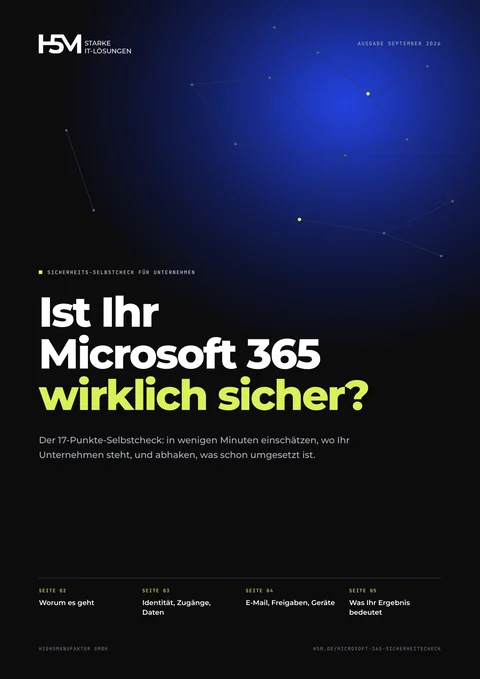 Kostenlos als PDFMicrosoft 365 Sicherheits-SelbstcheckDie Checkliste mit 17 Punkten, die Sie selbst nachsehen und abhaken, von MFA bis Backup. In wenigen Minuten wissen Sie, wo Ihr Unternehmen steht.Checkliste anfordern
Über den Autor

Alexander Häffner
Geschäftsführer der High5Manufaktur GmbH · KI-Manager (IHK Rhein-Neckar)
Alexander Häffner bringt über 15 Jahre IT-Erfahrung mit und betreut seit 2021 kleine und mittlere Unternehmen bei Microsoft 365, IT-Sicherheit und Digitalisierung.
Die Beiträge im Ratgeber entstehen KI-gestützt. Zahlen und Fakten belegen wir mit den im Beitrag genannten Quellen.
Mehr über Alexander Häffner und die High5Manufaktur GmbHAlexander Häffner auf LinkedIn
Das könnte Sie auch interessieren
Ratgeber
Microsoft Forms im Unternehmen: Umfragen, Anmeldungen und Checklisten in 15 Minuten
Ratgeber
Clipchamp in Microsoft 365: Videos und Bildschirmaufnahmen ohne Zusatzsoftware
Ratgeber
OneNote: Notizen per Copilot zusammenfassen und Fragen stellen
Leistung
Microsoft 365 für KMU: Einrichtung, Lizenzen, Betreuung
Newsletter
Tipps und News per E-Mail
Neue Ratgeber und Wichtiges zu Microsoft 365 und IT-Sicherheit von der High5Manufaktur GmbH. Abmelden können Sie sich jederzeit über den Link in jeder E-Mail.
Fehler entdeckt oder eine Anmerkung zum Thema? Schreiben Sie uns an info@h5m.de. Wir freuen uns über Ihren Hinweis.