Power Automate in Microsoft 365: Welche Automatisierungen im Business-Abo inklusive sind
Von Alexander HäffnerVeröffentlicht am 4 Min. Lesezeit
Dieser Beitrag wurde KI-gestützt erstellt.
Wer Microsoft 365 Business Basic, Business Standard oder Business Premium einsetzt, hat Power Automate bereits im Abo, ohne Aufpreis, ohne Installation, direkt über den Browser oder die Microsoft-365-App-Auswahl erreichbar. Trotzdem kennen die meisten Mitarbeitenden das Tool nicht. Dabei lassen sich damit Routineaufgaben erledigen, für die heute noch jemand Zeit aufwendet: E-Mail-Anhänge sichern, Formulareingaben weiterleiten, Freigaben einholen, Erinnerungen verschicken.
Was ist Power Automate?
Power Automate ist Microsofts Plattform für automatisierte Workflows, sogenannte „Flows". Ein Flow folgt immer dem gleichen Muster: Ein Auslöser (Trigger) startet die Kette, danach folgen eine oder mehrere Aktionen. Beispiel: „Wenn jemand ein Microsoft Form ausfüllt → schreibe einen Eintrag in eine SharePoint-Liste und schicke eine Teams-Nachricht an den zuständigen Kollegen."
Sie programmieren dabei nichts. Sie wählen Auslöser und Aktionen aus einem Katalog und verbinden sie per Oberfläche.
Was ist im Microsoft-365-Business-Abo enthalten?
Laut Microsoft-Dokumentation sind in Business Basic, Business Standard und Business Premium sogenannte Standard-Konnektoren für Cloud-Flows ohne Aufpreis nutzbar. Dazu gehören alle wichtigen Microsoft-Dienste:
- Microsoft Forms, SharePoint, OneDrive, Teams, Outlook, Excel (Online), Planner, Lists
- Weitverbreitete Drittanbieter wie Dropbox, Google Drive, Slack, RSS oder X (Twitter)
Premium-Konnektoren, etwa für SAP, Salesforce, Dynamics 365 oder HTTP-Anfragen an beliebige Schnittstellen, erfordern einen kostenpflichtigen Power-Automate-Zusatzplan je Nutzer. Wer nur innerhalb der Microsoft-365-Welt automatisieren möchte, benötigt diesen in der Regel nicht.
Power Automate Desktop (für die Automatisierung von Windows-Anwendungen auf dem lokalen PC, sogenannte RPA) ist eine separate Komponente, die kostenlos auf Windows 10 und Windows 11 läuft, aber einen eigenständigen Einrichtungsaufwand mitbringt.
Typische Anwendungsfälle für KMU
Folgende Szenarien lassen sich mit den im Business-Abo enthaltenen Standard-Konnektoren ohne Aufpreis umsetzen:
Formularantworten automatisch verarbeiten Reicht ein Interessent ein Kontaktformular ein, landet sein Eintrag direkt in einer SharePoint-Liste oder einer Excel-Tabelle in OneDrive und eine E-Mail oder Teams-Nachricht benachrichtigt den Vertrieb sofort.
Dateiablage ohne manuellen Aufwand E-Mail-Anhänge eines bestimmten Absenders oder mit bestimmtem Betreff werden automatisch in einem definierten SharePoint-Ordner gespeichert.
Genehmigungsworkflows Ein Urlaubsantrag per Form ausgefüllt, der Vorgesetzte erhält eine Genehmigungs-E-Mail mit Ja/Nein-Schaltflächen, die Antwort trägt Power Automate selbst in eine Liste ein.
Erinnerungen und Fristenmanagement Ein Flow prüft täglich eine SharePoint-Liste auf Einträge mit ablaufendem Datum und schickt automatisch eine Erinnerungsmail.
Teams-Benachrichtigungen bei Dateiänderungen Wird eine bestimmte Datei in SharePoint aktualisiert, z. B. ein Preisblatt oder ein Protokoll, postet Power Automate automatisch eine Meldung im zuständigen Microsoft-Teams-Kanal.
So starten Sie: Vorlagen statt leeres Blatt
Unter make.powerautomate.com finden Sie hunderte vorgefertigter Vorlagen (Templates) für die häufigsten Szenarien. Viele sind in zwei bis drei Minuten eingerichtet: Vorlage auswählen, Konten verbinden, Zielordner oder -kanal angeben, aktivieren. Eigene Flows bauen Sie im grafischen Editor durch Auswählen von Auslöser und Aktionen, ohne eine einzige Zeile Code.
Flows lassen sich auch direkt in Microsoft Teams erstellen: im Teams-Menü unter „Apps" → „Power Automate" öffnen und von dort aus einrichten.
Was Power Automate nicht kann und wo Kosten entstehen
- Premium-Konnektoren (SAP, Dynamics, eigene APIs): kostenpflichtig.
- Robotic Process Automation (Automatisierung von Desktop-Anwendungen): eigene Lizenz oder Windows-Bordmittel.
- KI-gestützte Flowbeschreibung per Sprache (Copilot in Power Automate): setzt eine kostenpflichtige Microsoft-365-Copilot-Lizenz voraus.
- Durchführungslimits: Die Seeded-Lizenz in Business-Abos begrenzt die Anzahl täglicher Flow-Ausführungen. Für sehr häufig laufende Automatisierungen kann ein eigener Power-Automate-Plan nötig werden.
Wenn Sie Flows für das gesamte Unternehmen oder für automatisierte Freigaben sensibler Daten einrichten, sollten Sie zudem prüfen, welche Konnektoren Daten außerhalb des EU-Tenants übertragen, insbesondere bei Drittanbieter-Konnektoren und im Hinblick auf die DSGVO.
Häufige Fragen
Muss ich für Power Automate extra bezahlen, wenn ich Microsoft 365 Business Basic oder Standard habe?
Nein, für Flows mit Standard-Konnektoren (Microsoft 365-Dienste, ausgewählte Drittanbieter) entstehen keine Mehrkosten. Premium-Konnektoren für externe Systeme wie SAP oder eigene APIs erfordern einen zusätzlichen Power-Automate-Plan. Die Microsoft-365-Lizenzberatung hilft bei der Einordnung, wenn Sie unsicher sind.
Können normale Mitarbeitende eigene Flows erstellen, oder muss das die IT-Abteilung tun?
Beides ist möglich. Einfache Flows, z. B. „Benachrichtige mich, wenn jemand eine Datei in meinem Ordner ändert", richten Mitarbeitende selbst ein. Flows, die auf gemeinsam genutzte SharePoint-Bibliotheken, Teams-Kanäle oder Unternehmensdaten zugreifen, sollte die IT freigeben und überwachen, damit keine unkontrollierten Datenwege entstehen.
Laufen Flows auch dann weiter, wenn der Ersteller das Unternehmen verlässt?
Nur wenn der Flow rechtzeitig auf ein Dienstkonto oder einen anderen Nutzer übertragen wird. Läuft ein Flow unter dem persönlichen Konto des ausgeschiedenen Mitarbeitenden, deaktiviert Microsoft ihn, sobald die Lizenz endet. Das Übertragen von Flows beim Offboarding sollte daher zur IT-Checkliste gehören.
So unterstützt Sie die High5Manufaktur GmbH
Die High5Manufaktur GmbH betreut Microsoft-365-Umgebungen im Raum Karlsruhe und hilft kleinen und mittleren Unternehmen dabei, Bestandsfunktionen ihres Abos sinnvoll zu nutzen. Bei Power Automate unterstützen wir Sie beim Aufbau erster Flows, bei der Abgrenzung von Standard- und Premium-Szenarien sowie bei der Frage, welche Workflows in Ihrer konkreten Umgebung sinnvoll und DSGVO-konform umsetzbar sind, ohne unnötige Zusatzlizenzen.
Quellen
Mehr zum Thema: Alle Artikel und die wichtigsten Fragen stehen im Ratgeber Microsoft 365.
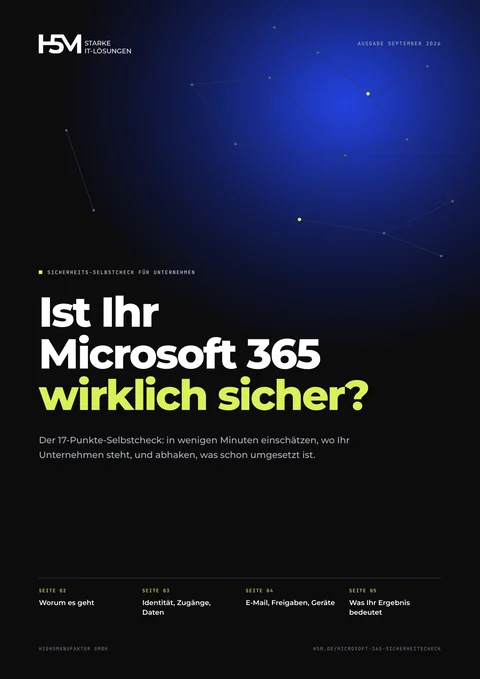 Kostenlos als PDFMicrosoft 365 Sicherheits-SelbstcheckDie Checkliste mit 17 Punkten, die Sie selbst nachsehen und abhaken, von MFA bis Backup. In wenigen Minuten wissen Sie, wo Ihr Unternehmen steht.Checkliste anfordern
Über den Autor

Alexander Häffner
Geschäftsführer der High5Manufaktur GmbH · KI-Manager (IHK Rhein-Neckar)
Alexander Häffner bringt über 15 Jahre IT-Erfahrung mit und betreut seit 2021 kleine und mittlere Unternehmen bei Microsoft 365, IT-Sicherheit und Digitalisierung.
Die Beiträge im Ratgeber entstehen KI-gestützt. Zahlen und Fakten belegen wir mit den im Beitrag genannten Quellen.
Mehr über Alexander Häffner und die High5Manufaktur GmbHAlexander Häffner auf LinkedIn
Das könnte Sie auch interessieren
Ratgeber
Quick Steps im neuen Outlook: E-Mail-Routinen mit einem Klick automatisieren
Ratgeber
Transkribieren in Word: Aufnahmen automatisch in Text umwandeln
Ratgeber
URL-Schutz in Microsoft 365: Safe Links kommt zu Business Basic und Standard
Leistung
Microsoft 365 für KMU: Einrichtung, Lizenzen, Betreuung
Newsletter
Tipps und News per E-Mail
Neue Ratgeber und Wichtiges zu Microsoft 365 und IT-Sicherheit von der High5Manufaktur GmbH. Abmelden können Sie sich jederzeit über den Link in jeder E-Mail.
Fehler entdeckt oder eine Anmerkung zum Thema? Schreiben Sie uns an info@h5m.de. Wir freuen uns über Ihren Hinweis.