Teams-Besprechung aufzeichnen: Speicherort, Transkript und faire Spielregeln
Von Alexander HäffnerVeröffentlicht am 4 Min. Lesezeit
Dieser Beitrag wurde KI-gestützt erstellt.
Eine Teams-Besprechung zeichnen Sie über „Weitere Aktionen", dann „Aufzeichnen und transkribieren" und „Aufzeichnung starten" auf. Gespeichert wird die Datei bei geplanten und spontanen Besprechungen im OneDrive des Organisators im Ordner „Aufzeichnungen", bei Kanalbesprechungen auf der SharePoint-Teamwebsite. Eingeladene Teilnehmer aus Ihrem Unternehmen können die Aufnahme anschließend ansehen, externe Teilnehmer erhalten keinen automatischen Zugriff. Standardmäßig läuft eine Aufzeichnung samt Transkript nach 120 Tagen ab, sofern Ihr Administrator nichts anderes eingestellt hat. Teams benachrichtigt alle Teilnehmer automatisch, sobald die Aufzeichnung beginnt. Zum guten Stil gehört trotzdem, die Aufnahme vorher anzukündigen.
Wer aufzeichnen darf und wie es funktioniert
Aufzeichnen können laut Microsoft-Support der Organisator und Teilnehmer aus derselben Organisation, sofern die Besprechungsrichtlinie und die Lizenz das zulassen. Gäste und externe Teilnehmer können keine Aufzeichnung starten. Der Weg im Besprechungsfenster: „Weitere Aktionen", dann „Aufzeichnen und transkribieren", dann „Aufzeichnung starten". Die Transkription starten Sie an derselben Stelle gleich mit oder beenden sie separat.
Speicherort: OneDrive oder SharePoint, je nach Besprechungstyp
Laut Microsoft Learn gilt: Bei geplanten und spontanen Besprechungen wird die Aufzeichnung im OneDrive des Organisators im Ordner „Aufzeichnungen" gespeichert, selbst wenn der Organisator nicht teilgenommen hat und unabhängig davon, wer auf Aufzeichnen geklickt hat. Bei Kanalbesprechungen liegt die Datei in der Dokumentbibliothek der SharePoint-Website des Teams, in einem Aufzeichnungsordner unterhalb der Kanaldateien. Bei 1:1- und Gruppenanrufen landet die Aufnahme im OneDrive der Person, die die Aufzeichnung gestartet hat. Wiederfinden lässt sich die Aufnahme im Besprechungschat, im Kalendereintrag und direkt in OneDrive beziehungsweise SharePoint.
Wer die Aufzeichnung sehen darf
Organisator und Co-Organisatoren können die Datei bearbeiten und teilen. Eingeladene Teilnehmer aus derselben Organisation erhalten automatisch Ansichtszugriff, standardmäßig ohne Download- und Weitergaberechte. Externe Teilnehmer haben keinen automatischen Zugriff, der Organisator muss die Datei aktiv freigeben. Bei Kanalbesprechungen richtet sich der Zugriff nach der Mitgliedschaft im Kanal. Die Aufnahme kursiert also nicht unkontrolliert, sondern folgt den Berechtigungen in Microsoft 365.
Ablauffrist: 120 Tage sind der Standard
Neue Aufzeichnungen und Transkripte erhalten laut Microsoft Learn standardmäßig eine Ablauffrist von 120 Tagen. Administratoren können die Frist zwischen 1 und 99999 Tagen festlegen oder ganz abschalten, Änderungen wirken dabei nur auf neu erstellte Aufnahmen. Nach Ablauf wandert die Datei in den Papierkorb des jeweiligen Speicherorts und lässt sich dort bei Geschäftskonten standardmäßig 93 Tage lang wiederherstellen, danach ist sie endgültig weg. Der Besitzer kann das Ablaufdatum einer einzelnen Aufzeichnung in der Videoansicht verlängern oder entfernen. Wichtige Aufnahmen, etwa Abnahmen oder Schulungen, behandeln Sie daher bewusst: Frist anpassen oder die Datei dauerhaft ablegen. Gehören Aufzeichnungen zu Ihrer Dokumentation, lohnt ein Blick auf unsere Hinweise zur IT-Compliance.
Transkript: das durchsuchbare Protokoll
Die Transkription erstellt eine Mitschrift mit Sprecherzuordnung und Zeitstempeln, Deutsch gehört zu den unterstützten Sprachen. Das Transkript wird laut Microsoft Learn zusammen mit der Aufzeichnung in OneDrive beziehungsweise SharePoint gespeichert. War die Transkription während der Aufnahme aktiv, zeigt die Wiedergabe das Skript neben dem Video und blendet auf Wunsch Untertitel ein. Wer die Besprechung verpasst hat, liest die relevanten Passagen nach.
Faire Spielregeln für Aufnahmen
Microsoft weist in der eigenen Support-Dokumentation darauf hin, dass je nach Region die Zustimmung aller Teilnehmer erforderlich sein kann, bevor aufgezeichnet wird. In der Praxis hat sich ein einfacher Umgang bewährt: Kündigen Sie die Aufzeichnung in der Einladung an, nennen Sie zu Beginn kurz den Zweck und nehmen Sie Einwände ernst. Zeichnen Sie nur auf, wenn es dafür einen Grund gibt, halten Sie den Zugriff auf den Teilnehmerkreis begrenzt und lassen Sie die Ablauffrist ihre Arbeit tun, statt Aufnahmen dauerhaft zu sammeln. Zentral verankern lassen sich diese Regeln über die Besprechungsrichtlinien in Microsoft Teams: wer aufzeichnen darf und wie lange Aufnahmen bestehen bleiben.
Häufige Fragen
Wo finde ich die Aufzeichnung nach der Besprechung?
Am schnellsten im Besprechungschat oder im Kalendereintrag. Dauerhaft liegt die Datei im OneDrive-Ordner „Aufzeichnungen" des Organisators, bei Kanalbesprechungen in den Kanaldateien auf der SharePoint-Teamwebsite.
Wie lange bleibt eine Aufzeichnung verfügbar?
Standardmäßig 120 Tage, danach wandert sie in den Papierkorb und ist dort bei Geschäftskonten in der Regel weitere 93 Tage wiederherstellbar. Ihr Administrator kann die Frist anpassen oder abschalten, und der Besitzer kann das Ablaufdatum einzelner Aufnahmen in der Videoansicht ändern.
Können externe Teilnehmer die Aufzeichnung ansehen?
Nicht automatisch. Der Organisator muss die Datei gezielt freigeben. Prüfen Sie vorher, ob wirklich die ganze Aufnahme nach außen soll oder ob ein Transkriptauszug genügt.
So unterstützt Sie die High5Manufaktur GmbH
Die High5Manufaktur GmbH betreut kleine und mittlere Unternehmen im Raum Karlsruhe und bundesweit bei Einrichtung und Betrieb von Microsoft 365 und Teams. Wir konfigurieren Besprechungsrichtlinien, Aufzeichnungsrechte und Ablauffristen passend zu Ihren Abläufen. Im Rahmen unserer Managed Services bleibt das auch bei Microsoft-Updates so. Kurze Wege, direkter Ansprechpartner.
Quellen
Mehr zum Thema: Alle Artikel und die wichtigsten Fragen stehen im Ratgeber Microsoft 365.
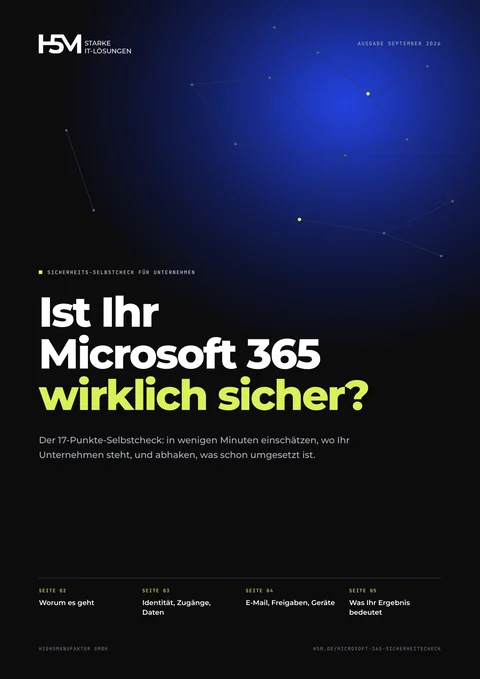 Kostenlos als PDFMicrosoft 365 Sicherheits-SelbstcheckDie Checkliste mit 17 Punkten, die Sie selbst nachsehen und abhaken, von MFA bis Backup. In wenigen Minuten wissen Sie, wo Ihr Unternehmen steht.Checkliste anfordern
Über den Autor

Alexander Häffner
Geschäftsführer der High5Manufaktur GmbH · KI-Manager (IHK Rhein-Neckar)
Alexander Häffner bringt über 15 Jahre IT-Erfahrung mit und betreut seit 2021 kleine und mittlere Unternehmen bei Microsoft 365, IT-Sicherheit und Digitalisierung.
Die Beiträge im Ratgeber entstehen KI-gestützt. Zahlen und Fakten belegen wir mit den im Beitrag genannten Quellen.
Mehr über Alexander Häffner und die High5Manufaktur GmbHAlexander Häffner auf LinkedIn
Das könnte Sie auch interessieren
Newsletter
Tipps und News per E-Mail
Neue Ratgeber und Wichtiges zu Microsoft 365 und IT-Sicherheit von der High5Manufaktur GmbH. Abmelden können Sie sich jederzeit über den Link in jeder E-Mail.
Fehler entdeckt oder eine Anmerkung zum Thema? Schreiben Sie uns an info@h5m.de. Wir freuen uns über Ihren Hinweis.