
Geteilte Kanäle in Microsoft Teams: Externe Partner ohne Gastzugang einbinden
Von Alexander HäffnerVeröffentlicht am 4 Min. Lesezeit
Dieser Beitrag wurde KI-gestützt erstellt.
Viele Unternehmen arbeiten täglich mit externen Partnern zusammen: Die Agentur liefert Texte und Grafiken, der Steuerberater braucht Belege, ein Subunternehmer soll Projektdateien einsehen. Bisher führte das in Microsoft Teams fast zwangsläufig zu Gastkonten, einem umständlichen Prozess mit externen Einladungs-E-Mails, separaten Anmeldungen und regelmäßig ablaufenden Zugängen. Geteilte Kanäle (englisch: Shared Channels) lösen dieses Problem, ohne dass der externe Partner ein Gastkonto benötigt.
Was sind geteilte Kanäle in Microsoft Teams?
Ein geteilter Kanal ist ein regulärer Teams-Kanal, zu dem Sie Personen aus anderen Microsoft-365-Organisationen einladen können, ganz ohne Gastkonto in Ihrem Tenant. Der externe Teilnehmer sieht den geteilten Kanal direkt in seinem eigenen Teams-Client, neben seinen gewohnten Kanälen. Er meldet sich mit seinem eigenen Firmen-Account an, nicht mit einem separaten Passwort, das er regelmäßig vergisst.
Erkennbar sind geteilte Kanäle am kleinen Personen-Symbol neben dem Kanalnamen. Für Ihr internes Team sieht der Kanal wie jeder andere aus: mit Chat, Dateien, Registerkarten und der Möglichkeit, Besprechungen abzuhalten.
Wie unterscheiden sich geteilte Kanäle von Gastkonten?
| Merkmal | Gastzugang | Geteilter Kanal |
|---|---|---|
| Konto des externen Nutzers | Eigenes Microsoft-Konto nötig (oder neu anlegen) | Vorhandenes M365-Konto der externen Firma |
| Anmeldung | Separater Login als Gast | Im eigenen Teams-Client wie gewohnt |
| Sichtbarkeit | Gesamtes Team oder mehrere Kanäle | Nur dieser eine Kanal |
| Dateispeicher | SharePoint des Hosts | SharePoint des Host-Kanals |
| Verwaltungsaufwand | Einladung, Ablaufdatum, regelmäßige Überprüfung | Einmalige Admin-Konfiguration |
Gastkonten bleiben sinnvoll, wenn der Partner kein Microsoft 365 nutzt oder Zugriff auf mehrere Kanäle und Team-Bereiche benötigt.
Welche Voraussetzungen gelten für geteilte Kanäle?
Auf beiden Seiten der Zusammenarbeit: - Ein aktives Microsoft 365 Commercial-Abonnement mit Teams: Business Basic, Standard oder Premium genügen - Geteilte Kanäle müssen im Teams-Admin-Center aktiviert sein - Die externe Organisation muss ebenfalls den Zugriff über geteilte Kanäle zulassen (Cross-Tenant-Access-Einstellungen in Entra ID)
Auf Ihrer Seite als einladende Organisation: - Teambesitzer-Rolle, um einen geteilten Kanal anzulegen - Abgestimmte Freischaltung mit Ihrem IT-Dienstleister, da die Cross-Tenant-Einstellungen sicherheitsrelevant sind
Da die Konfiguration in beiden Tenants erfolgen muss, scheitert die Einrichtung in der Praxis häufig nicht am technischen Know-how, sondern daran, dass auf der Partnerseite die Admin-Freigabe fehlt. Planen Sie dafür etwas Vorlaufzeit ein.
So legen Sie einen geteilten Kanal an
- Öffnen Sie das gewünschte Team in Microsoft Teams und klicken Sie auf „Kanal hinzufügen".
- Geben Sie dem Kanal einen Namen und wählen Sie unter Datenschutz „Geteilt".
- Bestätigen Sie. Der Kanal erscheint mit Personen-Symbol im Kanal-Panel.
- Klicken Sie auf das Zahnrad-Symbol neben dem Kanal → „Mitglieder verwalten" → „Mitglied hinzufügen".
- Geben Sie die vollständige berufliche E-Mail-Adresse des externen Nutzers ein (Microsoft 365 Commercial-Konto der Partnerorganisation erforderlich).
- Der externe Nutzer erhält eine Teams-Benachrichtigung und findet den Kanal anschließend direkt in seinem eigenen Teams-Client, ohne zusätzliche App-Installation.
Was ist in geteilten Kanälen nicht möglich?
Geteilte Kanäle haben einige Grenzen, die Sie kennen sollten:
- Kein Umwandeln: Bestehende reguläre oder private Kanäle lassen sich nicht nachträglich in geteilte Kanäle umwandeln.
- Eingeschränkte App-Kompatibilität: Nicht alle Teams-Apps und Registerkarten funktionieren in geteilten Kanälen. Prüfen Sie dies vor dem Einsatz kritischer Workflows.
- Nur Microsoft 365 Commercial: Personen ohne Microsoft 365 (z. B. Gmail-Nutzer oder Microsoft-Privatkonten) können nicht beitreten.
- Dateispeicher beim Host: Alle Dateien im geteilten Kanal liegen auf dem SharePoint Ihrer Organisation. Externe Teilnehmer sollten darüber informiert sein und entsprechende Datenschutz- und Geheimhaltungspflichten gelten unverändert.
Häufige Fragen
Entstehen für geteilte Kanäle zusätzliche Lizenzkosten?
Nein. Solange beide Seiten bereits Microsoft Teams über ein Commercial-Abonnement nutzen (z. B. Business Basic oder Business Standard), fallen keine Zusatzkosten an. Der externe Partner nutzt seine eigene vorhandene Lizenz. Eine Kostenumlage für Gastlizenzen entfällt damit vollständig, laut Microsoft-Dokumentation zu den Lizenzanforderungen für geteilte Kanäle.
Kann der externe Partner auch Dateien hochladen und bearbeiten?
Ja, sofern Sie ihm Mitgliedsrechte im Kanal erteilt haben. Hochgeladene Dateien landen im SharePoint-Ordner des Kanals Ihrer Organisation. Sie behalten die Kontrolle: Entfernen Sie das externe Mitglied aus dem Kanal, erlischt der Dateizugriff sofort.
Was passiert mit dem Kanal, wenn die Zusammenarbeit endet?
Die Dateien verbleiben im SharePoint Ihrer Organisation und werden beim Löschen des Kanals nicht automatisch mitentfernt. Empfehlenswert ist eine klare Abschlussroutine: externe Mitglieder entfernen, Kanal archivieren oder löschen, Dateien in den regulären Projektordner verschieben. Das beugt unkontrollierten Zugriffen nach Projektende vor.
So unterstützt Sie die High5Manufaktur GmbH
Ob Gastzugang oder geteilter Kanal, welche Lösung für Ihre externe Zusammenarbeit passt, hängt von Ihrer Partnerstruktur, Ihren Sicherheitsanforderungen und der Lizenzlage beim Partner ab. Die High5Manufaktur GmbH richtet geteilte Kanäle inklusive der notwendigen Cross-Tenant-Konfiguration in Entra ID ein und berät Sie, welches Zugriffsmodell für Ihr KMU sinnvoll ist.
Quellen
Mehr zum Thema: Alle Artikel und die wichtigsten Fragen stehen im Ratgeber Microsoft 365.
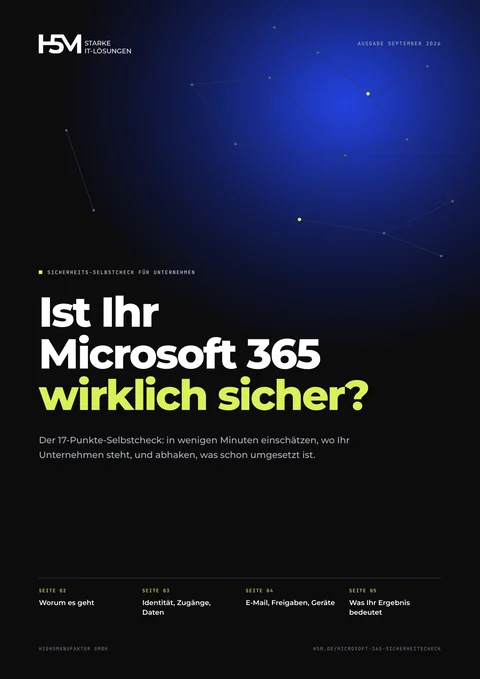 Kostenlos als PDFMicrosoft 365 Sicherheits-SelbstcheckDie Checkliste mit 17 Punkten, die Sie selbst nachsehen und abhaken, von MFA bis Backup. In wenigen Minuten wissen Sie, wo Ihr Unternehmen steht.Checkliste anfordern
Über den Autor

Alexander Häffner
Geschäftsführer der High5Manufaktur GmbH · KI-Manager (IHK Rhein-Neckar)
Alexander Häffner bringt über 15 Jahre IT-Erfahrung mit und betreut seit 2021 kleine und mittlere Unternehmen bei Microsoft 365, IT-Sicherheit und Digitalisierung.
Die Beiträge im Ratgeber entstehen KI-gestützt. Zahlen und Fakten belegen wir mit den im Beitrag genannten Quellen.
Mehr über Alexander Häffner und die High5Manufaktur GmbHAlexander Häffner auf LinkedIn
Das könnte Sie auch interessieren
Newsletter
Tipps und News per E-Mail
Neue Ratgeber und Wichtiges zu Microsoft 365 und IT-Sicherheit von der High5Manufaktur GmbH. Abmelden können Sie sich jederzeit über den Link in jeder E-Mail.
Fehler entdeckt oder eine Anmerkung zum Thema? Schreiben Sie uns an info@h5m.de. Wir freuen uns über Ihren Hinweis.